

应用介绍
软件介绍
嗯,老实说,aFreeRDP远程桌面真的是一个很给力的工具,特别适合现在很多人都在远程办公的时代。值得一提的是,你只需输入电脑的IP地址和密码,就能轻松连接到你的远程电脑,无论是在家还是外出都能随时访问文件和应用,省时又高效。而且它支持多台设备连接,像我这种工作上需要频繁切换的人来说,简直是福音。画面流畅、稳定性强,即使网络不太好也能顺利使用,让我工作起来更安心。总之,它帮我解决了不少麻烦,非常值得尝试。
使用场景
上班时,有时候要远程控制办公室的电脑,这款软件帮了大忙。
在教育领域,老师可以轻松访问学校的教学资源,方便备课
在家学习时,想用学校电脑上的软件,也可以随时连上去。
可以和云存储服务结合使用,比如Dropbox或Google Drive,这样文件处理会更加顺畅,也能提高工作效率。
版本亮点
相比其他同类应用,更加易于上手,新手完全不用担心操作难度。
界面简洁明了,看起来舒服,用起来更是顺手,让人觉得轻松自在。
在多个设备间切换毫不费劲,这点让我愿意一直用下去。
常见问题
新手如何快速上手。
其实很简单,大概半小时就能熟悉基本操作,建议先看一下官方指南,有不少实用的小技巧。
我该怎么输入IP地址和密码。
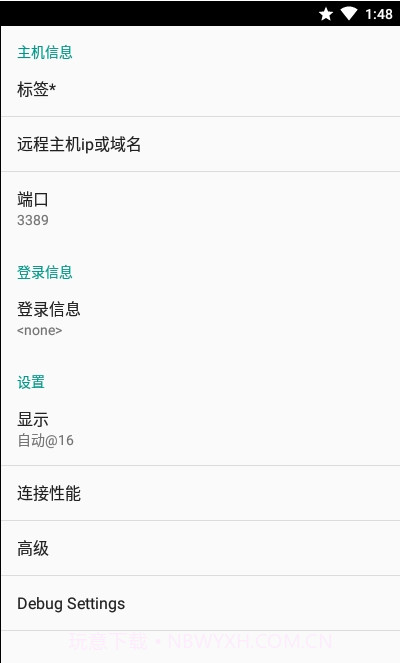
只需在软件中找到输入框,输入正确的IP地址和密码即可连接。如果不确定,可以向IT部门询问。
如果网络不稳定怎么办。
可以尝试重启路由器,或者调整分辨率和颜色深度来提高连接稳定性。
这个软件适合哪些场合使用。
非常适合需要远程办公的人,也适合学生在家学习时访问学校资源,还可以用于游戏娱乐。
编辑点评
编辑点评:aFreeRDP远程桌面作为系统工具,与其他远程桌面应用相比,更加易于使用,没有复杂的设置,值得推荐。
使用指南
学习难度
新手上手其实不难,大概半小时就能熟悉基本操作。建议先看看官方的使用指南,里面有很多实用的小技巧。
使用技巧
• 多尝试调整分辨率和颜色设置,以适应不同的网络环境
• 保持你的网络稳定,这样可以确保连接的流畅性
• 定期更新软件,以获得更好的性能和安全性
常见问题
• 新手可能会忘记输入正确的IP地址和密码,导致连接失败
• 遇到画面卡顿可以调整分辨率来改善体验
• 有时候网络波动可能导致连接不稳定,可以尝试重启路由器来解决
软件截图

相关下载









猜你喜欢
- 远程控制
- 游戏辅助
- 学生必备
- 办公助手


























历史版本
本类最新
-
1
![VMOS安卓虚拟机去广告版(出色虚拟机助手)V1.1.32 安卓最新版]()
VMOS安卓虚拟机去广告版(出色虚拟机助手)V1.1.32 安卓最新版
系统工具 / 294MB
详情 -
2
![Apk文件管理器官网版]()
Apk文件管理器官网版
系统工具 / 46.71MB
详情 -
3
![振动调节器]()
振动调节器
系统工具 / 60.55MB
详情 -
4
![超威清理卫士]()
超威清理卫士
系统工具 / 47.99MB
详情 -
5
![智慧牛音频剪辑]()
智慧牛音频剪辑
系统工具 / 48.06MB
详情 -
6
![Appara浏览器软件]()
Appara浏览器软件
系统工具 / 38.27MB
详情 -
7
![每日充电管家会员免登录]()
每日充电管家会员免登录
系统工具 / 51.83MB
详情 -
8
![小溪语音助手软件]()
小溪语音助手软件
系统工具 / 58.26MB
详情 -
9
![5G壁纸]()
5G壁纸
系统工具 / 112.7MB
详情 -
10
![飞度维语输入法会员免登录]()
飞度维语输入法会员免登录
系统工具 / 69.83MB
详情